cf 搭建订阅
第一种
注册并登入 Cloudflare 平台,
创建 KV 空间,在 Cloudflare 后台找到:存储和数据库 – Worker KV,来创建一个 KV 空间以备后面对接。
创建 Pages,在 Cloudflare 后台找到 Workers 和 Pages
进入以后,选择下方第二个选项,就是创建 Pages,如下图所示:
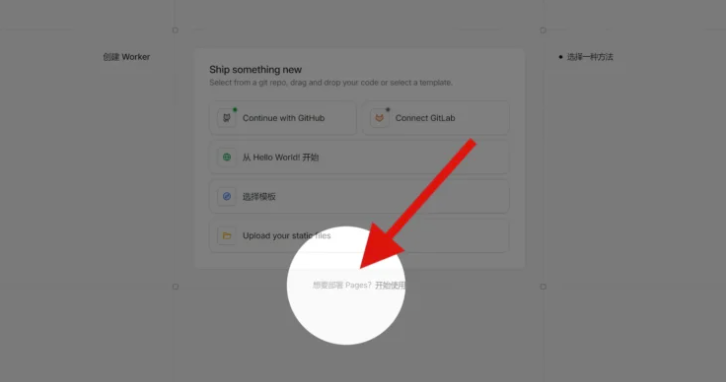
接着需要上传由 CMliu 开源的程序,他的源码是明文的,你可以自己去获取查看,目前是开源到 GitHub 上。或者直接下载 Pages 的专属安装包!
下载地址:https://pages.cloudflare.com/direct-upload-demo.zip
设置管理员变量
进入项目设置页面,点击 设置 选项卡,添加变量和机密
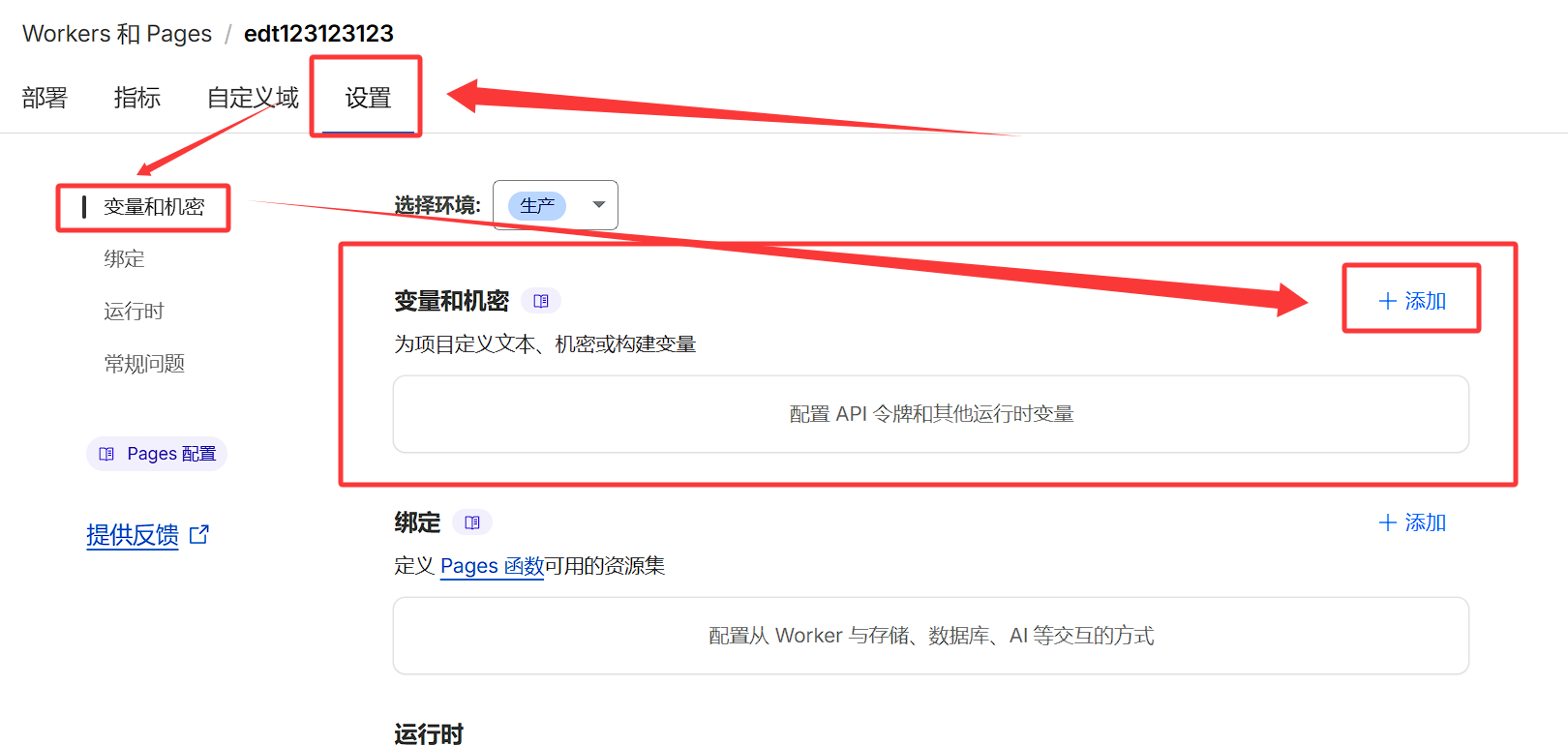
点击 + 添加,类型 文本 变量名称 ADMIN 变量,变量值为 WebUI 管理员密码,建议设置复杂密码,避免被暴力破解;
绑定 KV 命名空间
点击 存储和数据库 > Workers KV > + Create Instance 创建一个命名空间;
命名空间名称可自定义,建议命名为 EDT2 以便区分,点击 创建 完成创建
返回项目设置页面,点击 设置 > 绑定 > + 添加 > KV 命名空间;
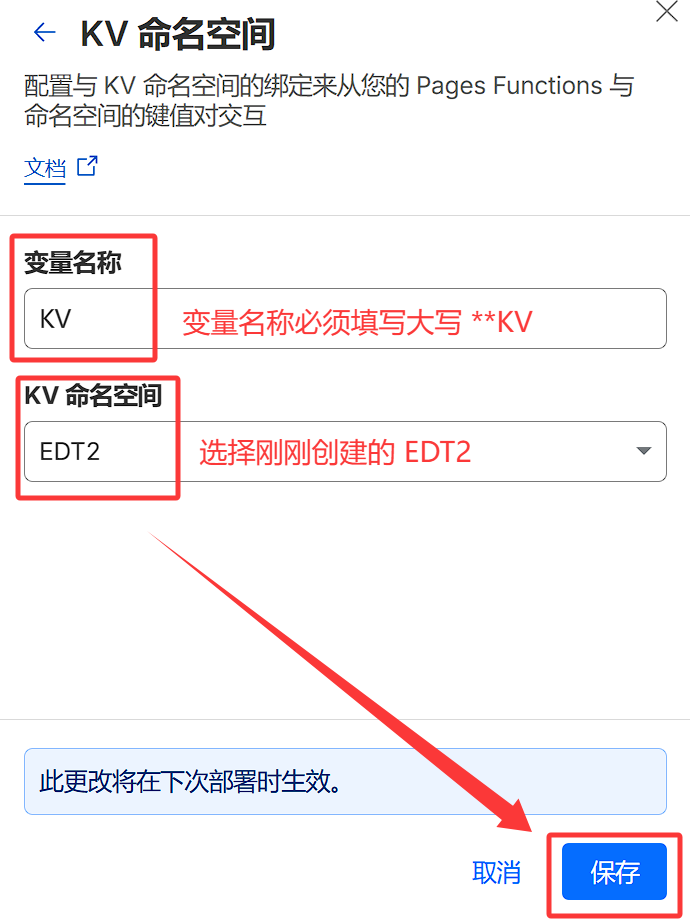
变量名称必须填写大写 KV ,命名空间选择刚刚创建的 EDT2,点击 保存 完成绑定;
重新部署,
访问/admin 即可登录管理页面
优选订阅地址:
Cm.Soso.Edu.Kg

Sub.Cmliussss.Net

Owo.O00o.Ooo
PROXYIP 订阅:
ProxyIP.US.CMLiussss.Net

ProxyIP.SG.CMLiussss.Net

ProxyIP.JP.CMLiussss.Net
参考:
第二种
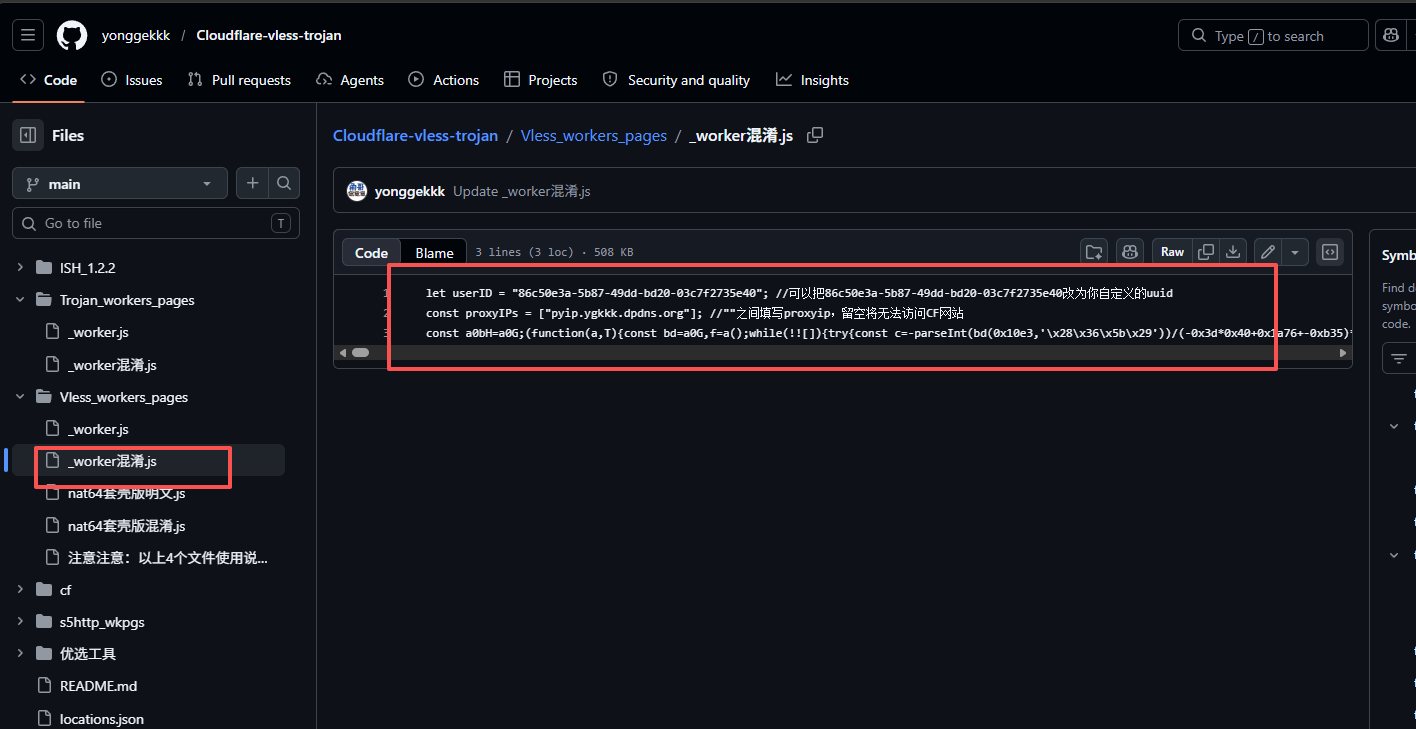
进 cf 控制台,点击 Workers,新建一个,名称随意,代码如下:
环境变量 uuid,填入你的 uuid(去生成)
进去网站。xxxx/uuid 可以看到订阅地址
参考仓库